AIを使った情報収集や分析は便利ですが、
毎回プロンプトを入力するのは意外と手間がかかります。
そんな中で注目されているのが、
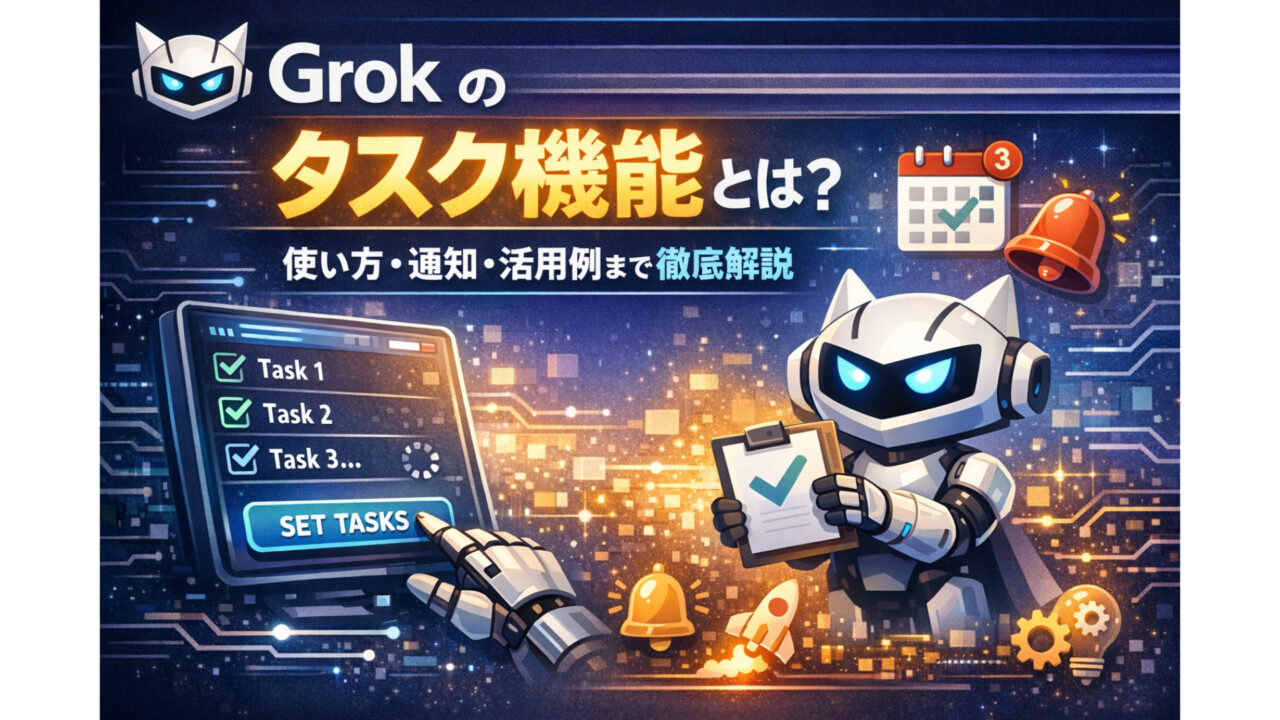
Grokのタスク機能(Tasks) です。
GrokのTasksを使えば、
指定した指示(プロンプト)を決まった時間に自動実行し、
その結果をアプリ通知やメールで受け取ることができます。
この記事では、
Grokのタスク機能について
・何ができるのか
・スマホでの具体的な使い方
・通知(メール含む)の仕組み
・実際に便利な活用例
・注意点
を、順番にわかりやすく解説します。
1. Grokのタスク機能(Tasks)とは
Grokのタスク機能(Tasks)とは、事前に登録したプロンプト(指示)を指定したスケジュールで自動実行できる機能です。
通常、ChatGPTやGrokを使うときは、その都度チャット画面を開いて質問を入力する必要があります。しかし、Tasks機能を使えばその手間は不要です。
- 毎朝 7:00
- 毎週 月曜日
- 毎月 1日
といったタイミングを設定しておけば、Grokが勝手に情報を調べたりまとめたりして、あなたに報告してくれます。
いわば、「決まった時間に定期報告をしてくれる優秀なAIアシスタント」を持つようなものです。
2. Tasksでできること・特徴
Grok Tasksには主に以下の4つの特徴があります。
- プロンプトの定期実行(毎日・毎週など)
- 入力の手間削減(一度設定すればOK)
- プッシュ通知・メール通知(アプリを開かなくても結果が届く)
- 情報収集・分析との相性が抜群
特に便利なのが、「調べる」「要約する」「定点観測する」といった継続的な作業です。
自分で検索して回る必要がなくなり、通知を見るだけで情報収集が完了するため、時間の節約(タイパ向上)に大きく貢献します。
3. 利用できる環境と注意点
2026年1月現在、Tasks機能が利用できる環境は以下の通りです。
対応環境
- Grok専用アプリ(iOS / Android)
- Web版 grok.com
注意:Xアプリでは使えない?
ここが一番の注意点です。
X(旧Twitter)アプリ内に組み込まれているGrokタブでは、Tasks機能が表示されない、または機能が制限されている場合があります。
💡 ポイント
Tasks機能を利用・設定したい場合は、Xアプリからではなく、「Grok専用アプリ」またはブラウザ版(grok.com)からアクセスしてください。
4. スマホ(Grokアプリ)でのタスク作成手順
ここでは、スマホ版「Grokアプリ」を使った具体的な設定手順を解説します。
① Grokアプリを起動・ログイン
App Store または Google Play から「Grok」アプリをインストールし、Xアカウントでログインします。
② Tasks画面を開く
アプリのホーム画面、またはサイドメニュー(設定アイコン等)から「Tasks」または「タスク」という項目を探してタップします。
③ 新しいタスクを作成する
画面内の「+」ボタンや「Create Task(タスク作成)」をタップし、以下の項目を入力します。
| 設定項目 | 入力例 |
| Title(タイトル) | 朝のAIニュースまとめ |
| Schedule(頻度) | 毎日 8:00、毎週月曜 9:00 など |
| Prompt(指示内容) | 過去24時間の生成AIに関する主要ニュースを5つ箇条書きで要約して。 |
| Notification(通知) | アプリ通知 / メール通知 |
④ 保存して完了
設定を保存(Save)すれば完了です。あとは指定した時間になれば、Grokが自動で働き始めます。
5. 通知方法|アプリ通知とメール通知
Grok Tasksの大きなメリットは、「自分から見に行かなくても情報が届く」点です。通知方法は主に2種類あります。
アプリ通知(プッシュ通知)
スマホのロック画面や通知センターに完了通知が届きます。
「移動中にサッと結果を確認したい」という場合に便利です。
メール通知
登録しているメールアドレス宛に、実行結果が送られます。
長文のレポートや、あとでPCでじっくり読みたい内容はメール通知にしておくと管理がしやすくなります。
おすすめの使い分け
- 天気や簡単なリマインド → アプリ通知
- ニュース要約や市場分析 → メール通知
6. タスクの管理・編集・テスト実行
作成したタスクは、Tasks一覧画面でいつでも管理可能です。
- 編集(Edit): プロンプトや時間を変更
- 一時停止(Pause): 休暇中など、一時的に止めたい場合
- 削除(Delete): 不要になった場合
- テスト実行(Run Now): 設定が正しいか今すぐ確認
特に「テスト実行」は重要です。スケジュール設定前に一度手動で動かしてみて、思った通りの回答が返ってくるか確認しておくと安心です。
7. 【コピペOK】実際に便利な活用例 3選
「機能はわかったけど、具体的に何に使えばいいの?」という方へ、おすすめの活用レシピをご紹介します。
① 毎朝のニュースキュレーション
忙しい朝に、特定のジャンルのニュースだけを把握したい時に。
- スケジュール: 毎日 7:00
- プロンプト例:昨日の「日本のテック業界」に関する重要なニュースを3つピックアップし、それぞれ100文字以内で要約してください。
② 週明けのトレンド・株価チェック
月曜日の朝イチで、週末の市場動向を把握する。
- スケジュール: 毎週 月曜 8:30
- プロンプト例:先週の米国株式市場と暗号資産(ビットコイン・イーサリアム)の主な動きを要約し、今週注目すべきイベントをリストアップしてください。
③ 趣味・学習の定点観測
特定のキーワードに関する新しい情報を逃したくない時に。
- スケジュール: 毎週 金曜 18:00
- プロンプト例:今週発表された「新しいiPhone」に関する噂やリーク情報をWeb検索して、確度が高そうなものをまとめて教えてください。
8. 無料プランと有料プランの違い
GrokはプランによってTasks機能の制限が異なります。
- 無料プラン: タスク作成数や実行回数に上限がある場合があります。
- 有料プラン(Premium+ / SuperGrok): より多くのタスク作成、高度なモデルの利用が可能です。
ヘビーに使い倒したい場合は有料プランがおすすめですが、まずは無料の範囲でお試し作成してみるのが良いでしょう。
※最新の仕様や制限については、公式サイト(x.ai/grok)をご確認ください。
まとめ|Grok Tasksはこんな人におすすめ
Grokのタスク機能(Tasks)について解説しました。
この機能は、特に以下のような人に最適です。
- 毎日同じキーワードで検索・情報収集をしている人
- 朝のニュースチェックを効率化したい人
- AIを「チャット相手」ではなく「実務アシスタント」として使いたい人
一度設定してしまえば、あとはAIが勝手に働いてくれる──この「全自動」の体験は、一度味わうと手放せなくなります。
ぜひ今日から、あなたの日常ルーティンをGrok Tasksに任せてみてください。